本文目录
为什么要自己用Excel整理PC28历史开奖记录?
在数字概率的研究中,许多人习惯于依赖直觉或即时走势图。然而,标准化的走势图虽然直观,却无法完全满足个性化的复盘需求。通过将历史开奖数据导出并导入到 Excel 中,你可以打破固定模板的限制,自由定义分析维度。
自主整理数据不仅能帮助我们理清数字分布的底层逻辑,还能极大地提升数据复盘效率。无论是计算特定和值的标准差,还是追踪极端数值的遗漏周期,Excel 强大的计算和图表功能都能让庞杂的数字变得一目了然。
第一步:从本站历史页面获取并整理干净的数据源
要开始你的数据分析之旅,首先需要一个干净、完整的历史数据集。为了保障服务器的稳定运行与数据安全,我们不建议使用任何自动抓取或爬虫脚本。事实上,手动获取并整理数据是一个绝佳的“亲近数据”的过程。
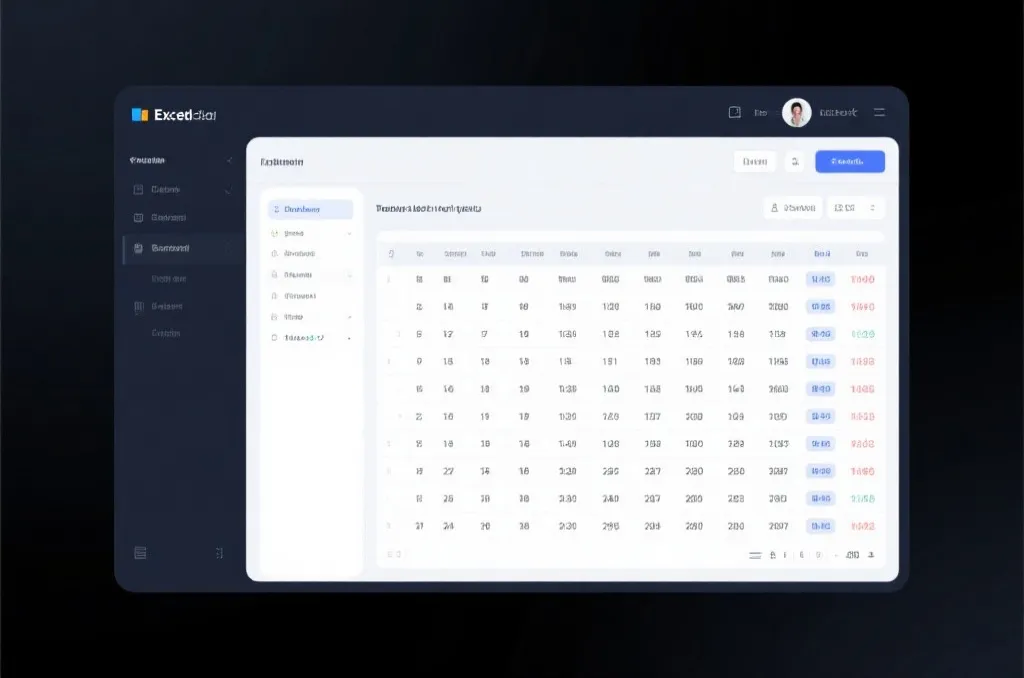
你可以直接访问本站的历史开奖记录页面,使用鼠标框选你需要的期数范围(例如最近的 500 期或 1000 期数据),右键复制,然后直接粘贴到 Excel 电子表格中。
在粘贴后,建议进行以下简单的清洗步骤,以确保后续公式能正常运行:
- 统一格式:确保开奖时间和期号被分别识别为“文本”或“日期”格式,而三个开奖号码及最终的和值必须转换为“数值”格式。
- 去除空格:如果复制时带有网页的多余空格,可以使用 Excel 的
TRIM函数或“查找与替换”功能(快捷键 Ctrl+H)将空格清除。 - 分列处理:如果三个开奖号码合并在一个单元格中,可以使用“数据”选项卡下的“分列”功能,以“+”或空格作为分隔符进行拆分。
第二步:使用COUNTIF函数一键统计各号码出现频次
整理好基础数据后,我们就可以开始挖掘有价值的信息了。分析历史数据最基础的一步,就是观察各个和值(0到27)的出现频次,这能帮助我们直观地利用冷热号规律。
在 Excel 中,COUNTIF 是最适合完成这项任务的函数。假设你的历史和值数据分布在 E 列(E2 到 E1001 共 1000 行),你可以在旁边的空白区域建立一个辅助表格:
H列(出现次数公式):在 H2 单元格输入 =COUNTIF($E$2:$E$1001, G2)
输入公式后,双击 H2 右下角的填充柄向下填充至 H29(对应号码 27)。此时,0 到 27 的所有历史出现次数便一目了然。你还可以通过计算 =H2/1000 得到每个号码的实际出现概率,并将其与理论概率进行对比,从而更理性地认识随机波动的本质。
第三步:利用数据透视图表制作个性的“冷热走势图”
密密麻麻的数字虽然精确,但不如图表直观。为了更生动地展现数据的冷热交替,我们可以使用 Excel 的“数据透视图”功能快速生成个性化的分布图表。
具体操作步骤如下:
- 选中你整理好的数据区域,点击菜单栏的 “插入” -> “数据透视图”。
- 在右侧的字段列表中,将“和值”拖动到“轴(类别)”区域,同时将“和值”再次拖动到“值”区域。
- 在“值”区域中,右键点击该字段,选择“值汇总方式”为 “计数”。
- 此时,Excel 会自动为你生成一个柱状图。你可以通过右键点击图表中的柱体,选择“添加数据标签”,直接在图表上显示每个号码的出现次数。
为了让冷热趋势更加醒目,你可以利用“条件格式”为数据表添加渐变色(色阶)。例如,将频次较高的和值标记为暖色调(红/橙),频次较低的标记为冷色调(蓝),一张高度定制化的“冷热分布图”便诞生了。

数据复盘的终极奥义:用客观表格代替主观直觉
许多研究者在分析时容易陷入“幸存者偏差”或“赌徒谬误”,误以为某个号码长期未出现就“必然”会在下一期开出。通过自己动手在 Excel 中进行全量数据复盘,你会清晰地看到,随着样本量的增加,所有号码的分布都会逐渐向经典的正态分布靠拢。
数据不会说谎,也不会带有情绪。用客观的 Excel 表格和严谨的函数公式代替主观的盲目直觉,才是进行深度复盘的终极奥义。欢迎随时访问本站,复制最新、最准的实时开奖数据,开启你的专属数字化分析之旅。